
Dấu vân tay trình duyệt là gì, cách chặn bị theo dõi khi lướt web
Tắt cookie không còn đủ sức bảo vệ người dùng khỏi bị theo dõi trên mạng, bởi các trang web giờ đây dựa vào dấu vân tay trình duyệt để nhận diện thiết bị qua độ phân giải màn hình, phông chữ cài đặt và hàng loạt chi tiết kỹ thuật khác. Bài viết dưới đây giải thích cơ chế hoạt động của công nghệ này và hướng dẫn cách hạn chế bị lộ trên Safari, Edge, Firefox, Brave và Chrome.



 |
| Ảnh: René Ramos/Lifehacker/Adobe Stock |
Dấu vân tay trình duyệt (browser fingerprinting) đang trở thành công cụ theo dõi phổ biến, âm thầm nhận diện người dùng ngay cả khi họ đã tắt toàn bộ cookie của bên thứ ba. Trước đây, muốn lướt web mà không bị bám đuôi, người dùng chỉ cần tắt cookie bên thứ ba, chặn các tên miền theo dõi đã biết và cài thêm một trình chặn quảng cáo là đủ.
Nhưng giờ đây, các nền tảng trực tuyến có thể nhận diện độ phân giải màn hình, thông số phần cứng cơ bản, múi giờ và danh sách phông chữ đã cài trên máy, rồi ghép các chi tiết đó lại thành một dấu vân tay riêng cho từng trình duyệt và thiết bị. Điều đáng nói là trang web có thể truy vấn rất nhiều dữ liệu tưởng chừng vô hại từ thiết bị người dùng mà không kích hoạt bất kỳ cảnh báo bảo mật nào, rồi dùng chính những dữ liệu đó để lần theo hoạt động duyệt web theo thời gian.
Nếu thực sự coi trọng quyền riêng tư, việc tắt cookie không còn đủ để giữ ẩn danh trên internet. Rất may, các trình duyệt như Safari, Firefox, Brave và một số cái tên khác đã bổ sung thêm tính năng bảo vệ quyền riêng tư, kích hoạt hoàn toàn miễn phí. Phần tiếp theo của bài viết sẽ phân tích cách những công cụ này hoạt động và những gì người dùng có thể làm để giảm dấu vết số của mình.
Dấu vân tay trình duyệt là gì, cơ chế trang web dựng dấu vân tay trình duyệt
Dấu vân tay trình duyệt là phương pháp theo dõi nâng cao, trong đó một trang web truy vấn hàng loạt chi tiết kỹ thuật nhỏ nhặt của thiết bị, từ hệ điều hành cho tới driver card đồ họa, để dựng nên một mã định danh số duy nhất cho trình duyệt đó. Trang web sau đó dùng chính mã định danh này để ghi lại phiên truy cập và lần theo hoạt động duyệt web trên khắp internet, hoàn toàn không cần tới cookie. Khác với cookie, kỹ thuật này không đòi hỏi trang web phải cài file hay tiện ích mở rộng vào trình duyệt người dùng, mà dựa vào tín hiệu phía máy chủ và mã JavaScript thực thi ngay trên trình duyệt để thu thập những chi tiết tưởng như vô hại về thiết bị và cấu hình máy. Điều đáng lo hơn nằm ở chỗ, ngay cả những trình duyệt đã tích hợp bộ chặn cookie mạnh, hay các giải pháp bảo mật chuyên dụng như phần mềm internet security, chế độ duyệt web ẩn danh và VPN, cũng chật vật khi phải ngăn chặn hoàn toàn dấu vân tay trình duyệt.
Trong số các kỹ thuật phổ biến nhất, dấu vân tay Canvas buộc trình duyệt vẽ một hình ảnh 2D ẩn bằng một lệnh JavaScript đơn giản, sau đó băm dữ liệu điểm ảnh để suy ra thông tin về card đồ họa, hệ điều hành và driver phần cứng của máy. Kỹ thuật kết xuất WebGL đi xa hơn một bước, thay vì vẽ trên canvas 2D, nó buộc trình duyệt dựng một hình ảnh 3D bằng WebGL, qua đó lộ thêm chi tiết về hãng sản xuất và dòng chip xử lý đồ họa. Kỹ thuật liệt kê phông chữ lại hoạt động theo cách khác, nó kết xuất những chuỗi văn bản cụ thể rồi đo khung bao quanh từng ký tự, từ đó dựng nên bản đồ toàn bộ thư viện phông chữ đã cài trên máy.
Bên cạnh đó, kỹ thuật AudioContext xử lý một tín hiệu âm thanh không nghe được qua phần cứng loa của thiết bị, tạo ra một chữ ký sóng âm chỉ riêng thiết bị đó mới có. Các công cụ dấu vân tay còn xem những chi tiết phần cứng như độ phân giải màn hình, dung lượng lưu trữ, mức pin hay số nhân xử lý là dữ liệu dễ lấy nhất, bởi phần lớn có thể thu thập nhanh chóng để ghép thành một mã định danh số duy nhất.
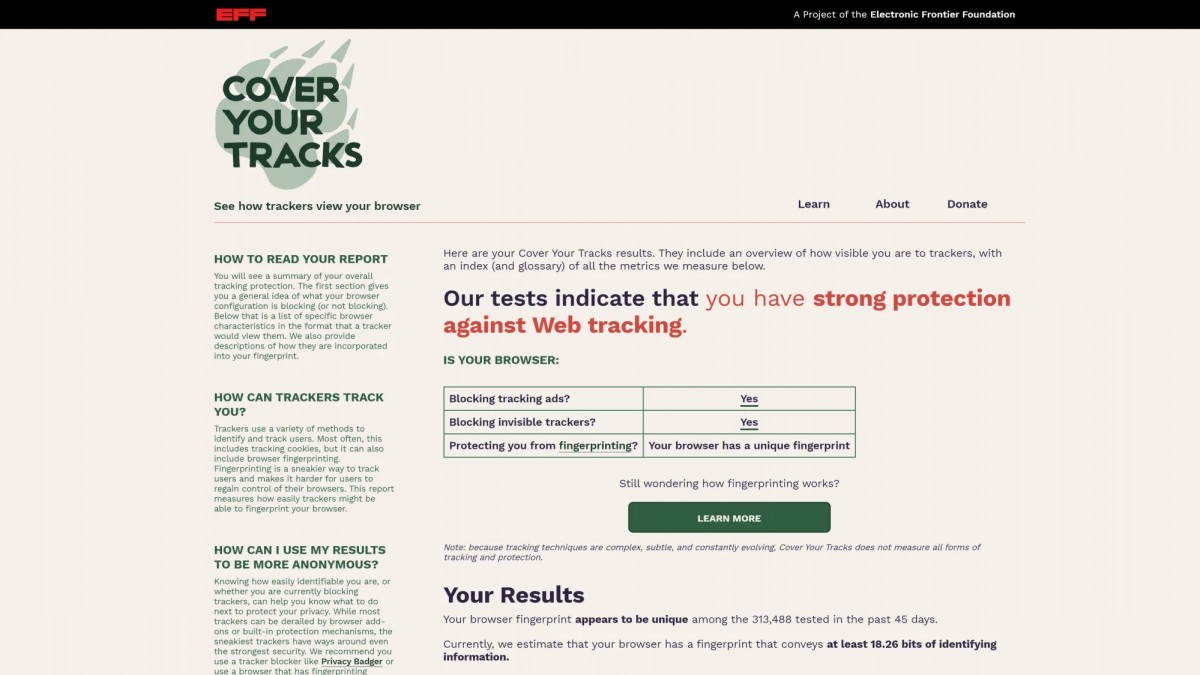 |
Mô tả kiểm tra dấu vân tay trình duyệt của một người dùng bằng công cụ Cover Your Tracks của EFF. Ảnh: Electronic Frontier Foundation |
Kiểm tra mức độ lộ dấu vân tay của bạn
Người dùng tò mò muốn biết trình duyệt của mình đang để lộ những gì cho các trang web có thể dùng công cụ quét miễn phí Cover Your Tracks để kiểm tra mức độ phơi bày dữ liệu của chính mình. Công cụ này cho phép chạy lại việc quét bao nhiêu lần tùy thích sau khi người dùng điều chỉnh cài đặt quyền riêng tư, đồng thời tạo ngay một báo cáo cho biết trình duyệt đang bật cookie hay trình theo dõi hay không, cùng những loại dữ liệu có thể bị công nghệ dấu vân tay khai thác.
Theo bài viết gốc, tác giả đã thử quét trình duyệt Arc dựa trên nền Chromium của mình và phát hiện trình duyệt đang để lộ 18,26 bit thông tin định danh, bao gồm múi giờ, ngôn ngữ ưu tiên, thư viện phông chữ và cài đặt quyền riêng tư nằm trong tiêu đề HTTP khi truy cập một trang web, cùng một dấu vân tay riêng gắn với thiết bị thông qua kết xuất Canvas và WebGL. Tác giả ghi nhận kết quả này sau khi đã tắt cookie và trình theo dõi ở cấp trình duyệt từ trước, một chi tiết cho thấy việc tắt cookie đơn thuần không đủ để ẩn danh hoàn toàn.
Cách hạn chế dấu vân tay trình duyệt trên từng trình duyệt
Không ai có thể chặn hoàn toàn dấu vân tay trình duyệt, vì công nghệ này không phụ thuộc vào một điểm truy cập dữ liệu duy nhất, nhưng người dùng vẫn có thể khiến các trang web và công cụ theo dõi khó tiếp cận mình hơn rất nhiều. Dưới đây là cách từng trình duyệt xử lý vấn đề này, kèm hướng dẫn cụ thể cần bật hoặc chỉnh ở đâu.
Safari
 |
| Ảnh: Apple |
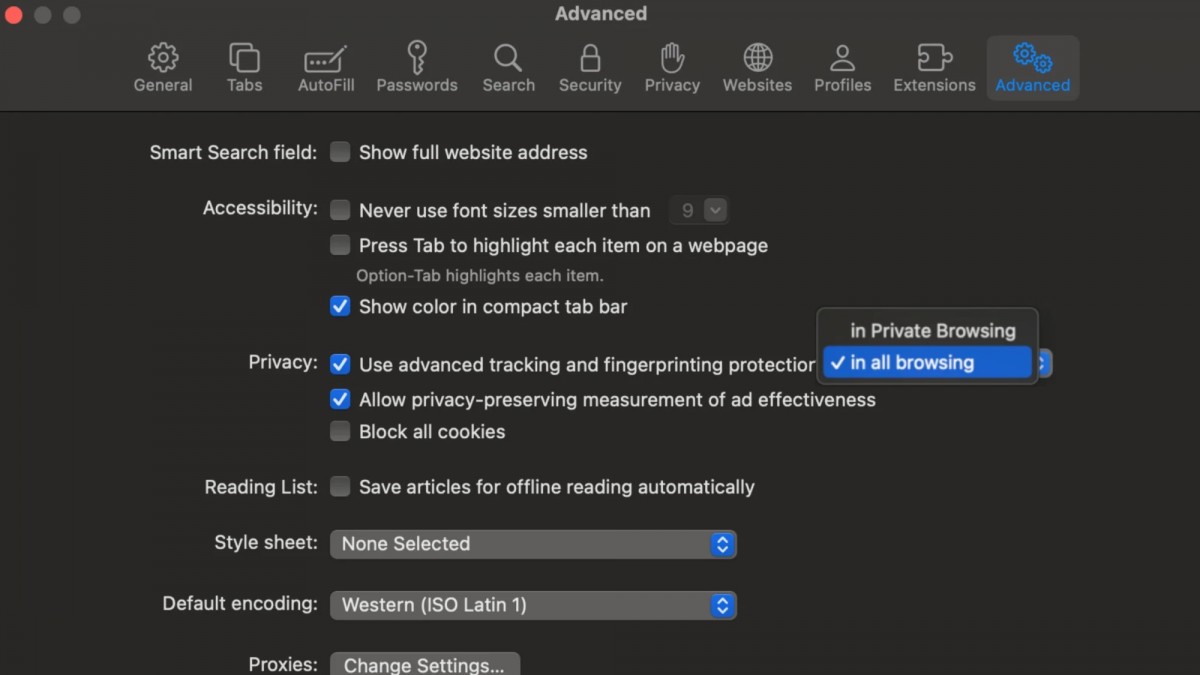
Apple giới thiệu tính năng Advanced Tracking and Fingerprinting Protection cùng thời điểm phát hành iOS 17 và macOS Sonoma, sau đó liên tục mở rộng thêm cho tính năng này. Với các máy chạy Safari 17 trở lên, người dùng có thể bật tùy chọn này miễn phí để tăng cường quyền riêng tư khi lướt web.
Trên iPhone và iPad, người dùng vào Cài đặt, chọn Ứng dụng, mở Safari rồi vào mục Advanced, sau đó bật Advanced Tracking and Fingerprinting Protection và chọn All Browsing. Trên máy Mac, người dùng khởi chạy Safari, vào mục Safari trên thanh menu rồi chọn Settings, mở tab Advanced, sau đó bật Use advanced tracking and fingerprinting protection và chọn All browsing trong danh sách thả xuống.
Edge
 |
| Ảnh: Edge Browser / Microsoft |
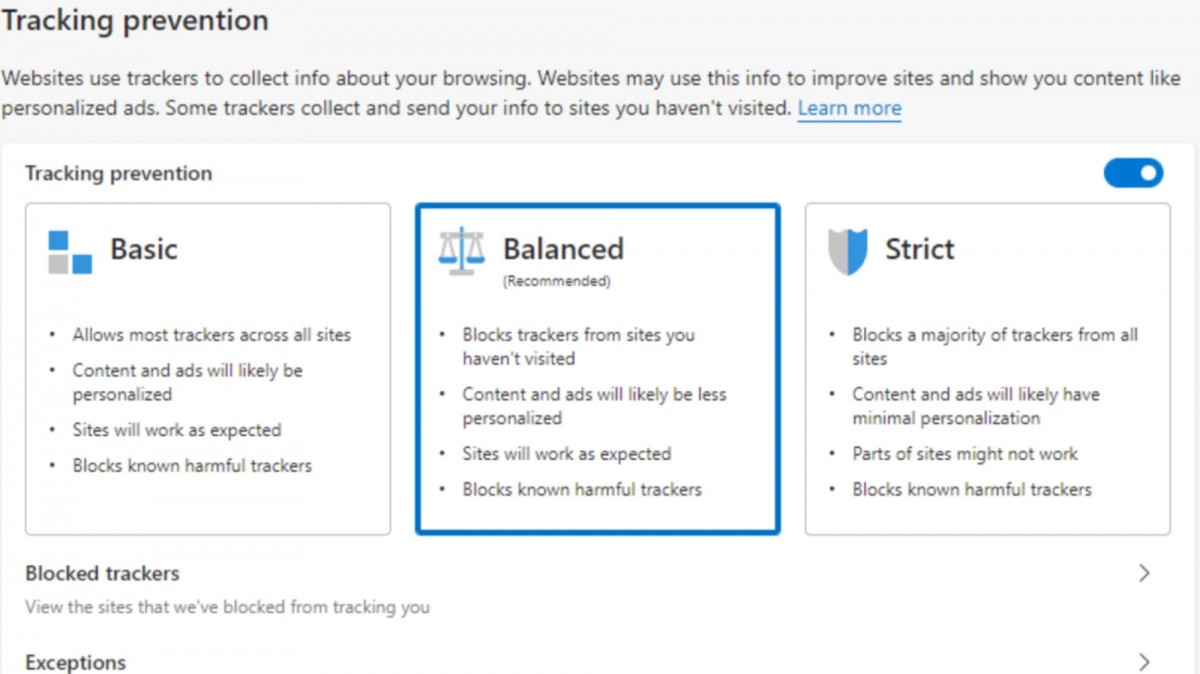
Microsoft Edge cung cấp khả năng chống dấu vân tay ngay cả ở mức cài đặt quyền riêng tư thấp nhất mà không cần người dùng thao tác gì thêm. Muốn tăng cường bảo vệ, người dùng mở Edge trên máy tính Windows, nhấn vào biểu tượng ba chấm ở góc trên bên phải rồi vào Settings, sau đó chọn mục Privacy, search, and services.
Trong phần Tracking prevention, chọn mức Strict để có mức bảo vệ cao nhất trước dấu vân tay trình duyệt và hoạt động đào tiền ảo ngầm. Người dùng cũng có thể cuộn xuống mục Exceptions để thêm những trang web đáng tin cậy cần bật theo dõi mới hoạt động bình thường vào danh sách miễn trừ.
Firefox
 |
| Ảnh: Mozilla Firefox |
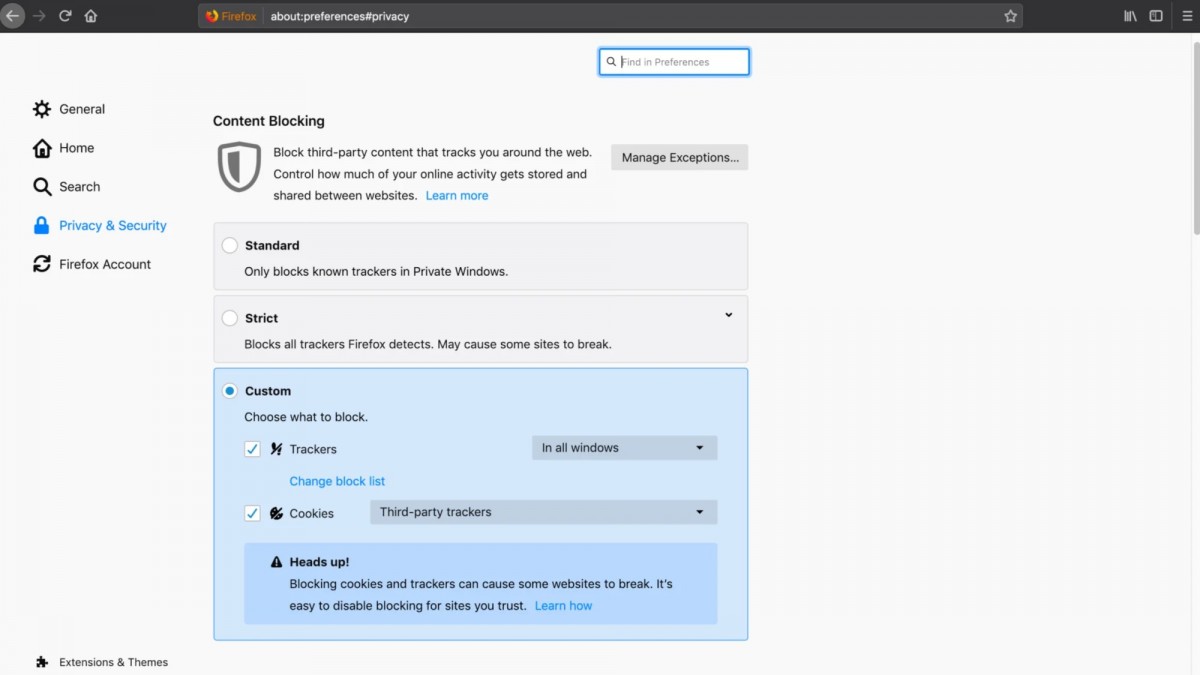
Firefox gộp toàn bộ tính năng quyền riêng tư vào một mục chung mang tên Enhanced Tracking Protection, bao trùm cả chặn dấu vân tay lẫn chặn cookie. Trình duyệt này còn có cờ cấu hình ẩn privacy.resistFingerprinting dành cho người dùng nâng cao, nhưng mức bảo vệ này thường quá dư thừa với đa số người dùng phổ thông và có thể làm hỏng một số chức năng cơ bản trên nhiều trang web hiện đại. Với phần lớn người dùng, chỉ cần bật những tùy chọn cơ bản là đã đủ bảo vệ trước hầu hết công cụ dấu vân tay.
Trong Firefox, người dùng vào Settings rồi chọn Privacy & Security, tại mục Enhanced Tracking Protection chọn Custom, sau đó đánh dấu chọn cả hai ô Cookies và Fingerprinters, đồng thời đặt chế độ chặn dấu vân tay ở mức All windows để bảo vệ vượt ra ngoài phạm vi duyệt web ẩn danh. Muốn bảo mật mạnh hơn nữa, người dùng có thể chọn thẳng tùy chọn Strict thay vì Custom trong mục Enhanced Tracking Protection.
Brave
 |
| Ảnh: Brave Browser |
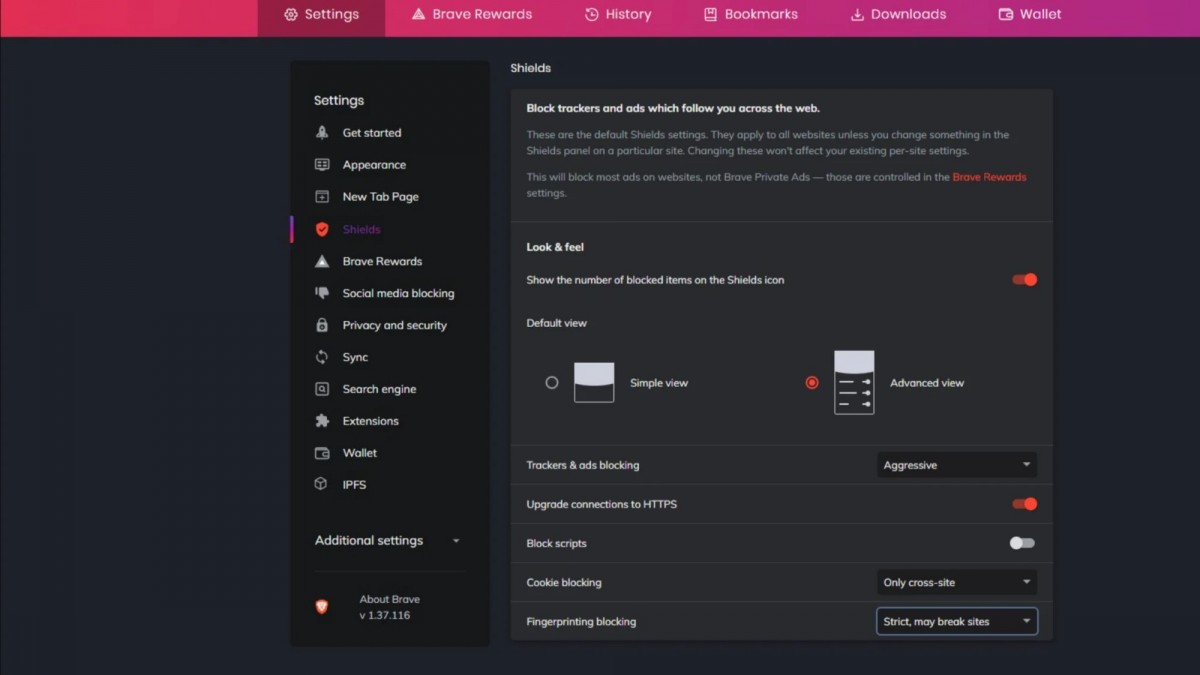
Dù xây dựng trên nền Chromium, đội ngũ phát triển Brave vẫn chủ động tích hợp khả năng chống dấu vân tay mạnh mẽ thông qua thành phần Shields. Đây là một trong những cài đặt chống dấu vân tay mặc định mạnh nhất từng được thử nghiệm, đồng thời cũng rất dễ bật.
Người dùng nhấn vào biểu tượng sư tử trên thanh địa chỉ của Brave để mở Brave Shields, hoặc có thể vào thẳng Settings rồi chọn Shields. Sau đó, người dùng đảm bảo mục Trackers & ads blocking đặt ở mức Standard trở lên, khi đó tính năng chống dấu vân tay sẽ tự động kích hoạt. Brave Shields hoạt động bằng cách làm nhiễu loạn dữ liệu mà các API dấu vân tay thu thập được, khiến các bên theo dõi không thể lấy được thông tin nhất quán để dựng hồ sơ về trình duyệt người dùng.
Chrome
 |
| Ảnh: Fingerprint Spoofer / Chrome Web Store |
Nhưng câu chuyện của Chrome lại khác hẳn, bởi kể từ khi Google đóng cửa thành phần Privacy Sandbox vào tháng 4/2025, trình duyệt này không còn tích hợp sẵn khả năng chống dấu vân tay trình duyệt. Người dùng vẫn có thể thêm tính năng này thông qua một số tiện ích mở rộng của bên thứ ba, dù mỗi lựa chọn đều đi kèm một vài hạn chế riêng.
Tiện ích Canvas Blocker thêm nhiễu ngẫu nhiên vào dữ liệu do phần tử canvas HTML tạo ra mỗi khi một trang web dùng phần tử này để dựng dấu vân tay riêng cho thiết bị, cách làm này khá nhẹ so với các tiện ích tương tự vì không chặn hẳn phần tử canvas mà chỉ thay đổi nhẹ để đánh lừa công cụ dấu vân tay.
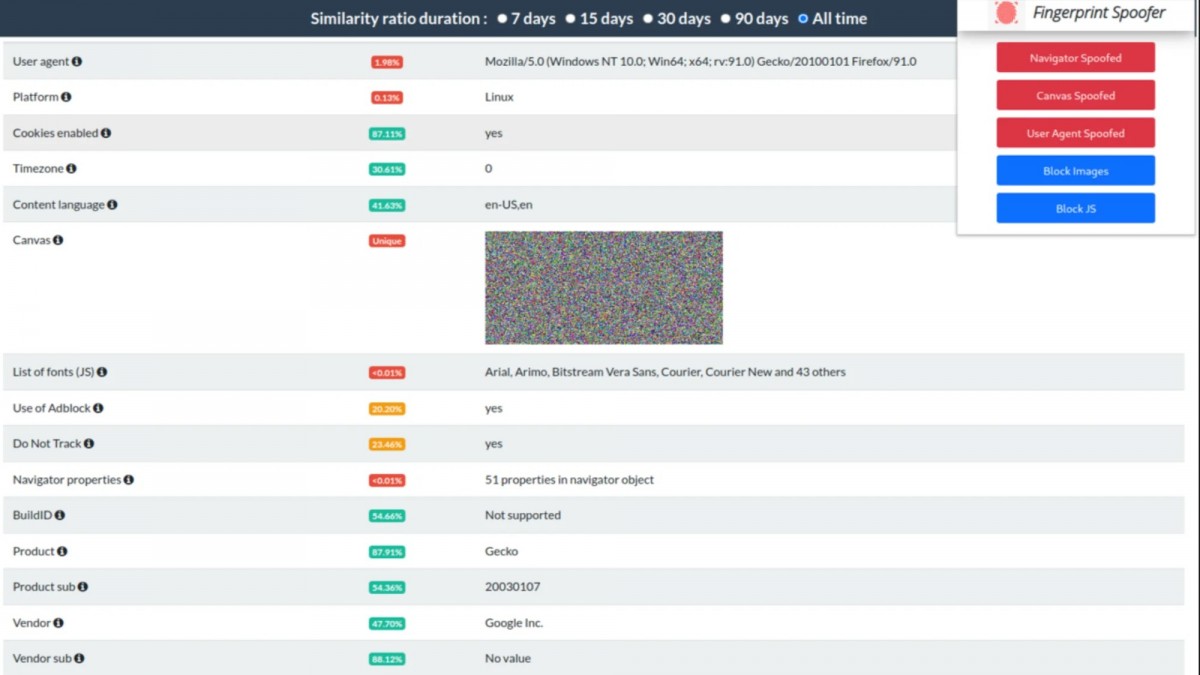
Tiện ích Fingerprint Spoofer đi xa hơn nhiều, vừa chặn dấu vân tay dựa trên JavaScript và hình ảnh, vừa có thể giả mạo user agent hoặc giá trị navigator, đồng thời thay thế hoàn toàn hình ảnh canvas do trình duyệt tạo ra thay vì chỉ chỉnh sửa nhẹ, khiến việc lấy dấu vân tay Canvas trở nên khó khăn hơn nhiều.
Tiện ích StealthHound là lựa chọn trả phí toàn diện hơn cả, nó ngăn trang web dò hỏi thông tin phần cứng, chặn nỗ lực lấy dấu vân tay Canvas, vô hiệu hóa script theo dõi và còn đưa ra tín hiệu rủi ro cho biết một trang web đang cố nhận diện người dùng gắt gao tới mức nào. StealthHound vận hành hoàn toàn trên thiết bị người dùng, không gửi dữ liệu lên bất kỳ nền tảng đám mây nào, qua đó giữ chủ quyền dữ liệu cho người dùng.
Tuy vậy, Chrome đã áp đặt một số giới hạn trong khung tiện ích mở rộng Manifest V3 mới nhất, ảnh hưởng tới mức độ hữu ích của các tiện ích bên thứ ba nói trên. Khung này chủ động ngăn tiện ích mở rộng chèn mã vào một trang web trước khi trang đó tải xong, điều này thường đủ thời gian để công nghệ dấu vân tay lấy được thứ nó cần trước khi cơ chế giả mạo kịp can thiệp. Nếu thực sự coi trọng việc chống dấu vân tay trình duyệt, Chrome không phải lựa chọn tốt nhất hiện nay. Với người dùng cần một trình duyệt nền Chromium nhưng vẫn muốn khả năng chống dấu vân tay toàn diện, Brave là phương án đáng cân nhắc.
Phạm Anh