
Biến TV cũ thành màn hình máy tính: Giải pháp tiết kiệm chỉ với 3 bước
Tận dụng TV cũ làm màn hình máy tính chỉ với 3 bước đơn giản: kết nối HDMI hoặc không dây, sắp xếp hiển thị và tối ưu độ phân giải
 Hướng dẫn cài đặt và gỡ 'Mã khóa màn hình Zalo' Hướng dẫn cài đặt và gỡ 'Mã khóa màn hình Zalo' |
 Hướng dẫn cài đặt MacBook mới và reset thành máy xuất xưởng Hướng dẫn cài đặt MacBook mới và reset thành máy xuất xưởng |
 Cách kết nối 2 màn hình máy tính Windows 11 Cách kết nối 2 màn hình máy tính Windows 11 |
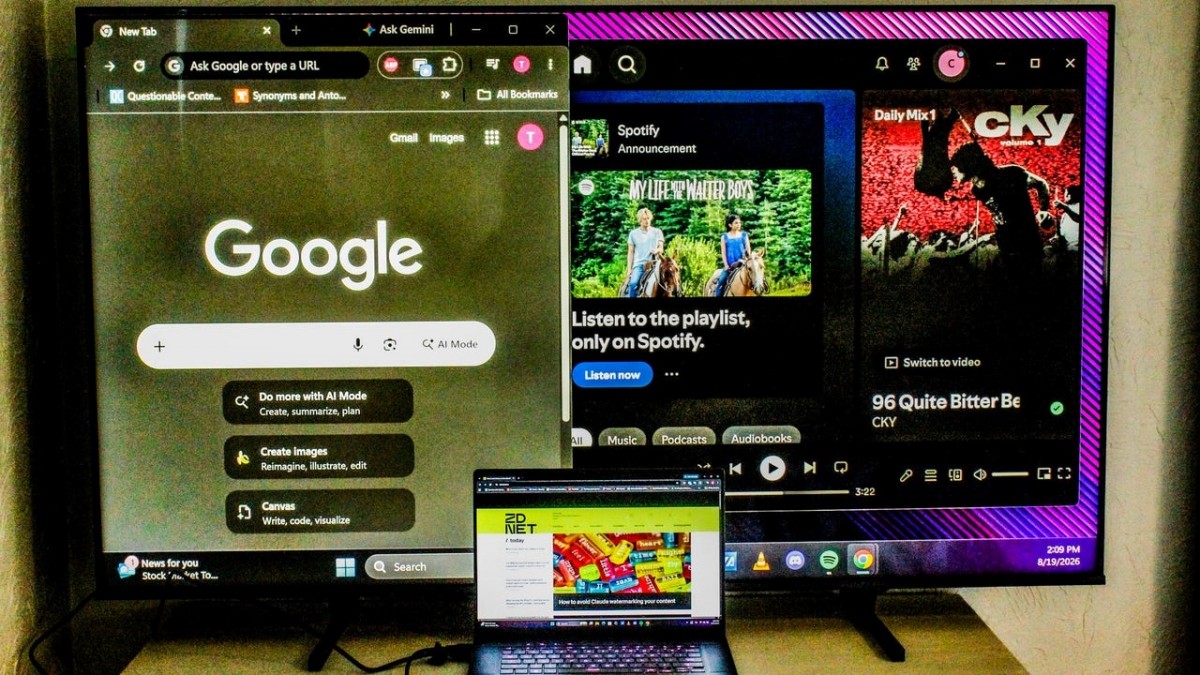
Một chiếc màn hình máy tính chất lượng cao chưa bao giờ là rẻ, nhất là đối với dòng màn hình OLED, 4K hay màn hình siêu rộng dành cho làm viecj, chơi game, giải trí. Nhưng nếu trong nhà đang có sẵn một chiếc TV, bạn hoàn toàn có thể tận dụng nó làm màn hình chính, màn hình phụ, hay đơn giản là phương án dự phòng, mà gần như không tốn thêm đồng nào. Dưới đây là cách thực hiện, áp dụng được cho cả Windows, macOS, ChromeOS lẫn Linux
 |
| Ảnh: Taylor Clemons/ZDNET |
Bước 1: Kết nối TV với máy tính
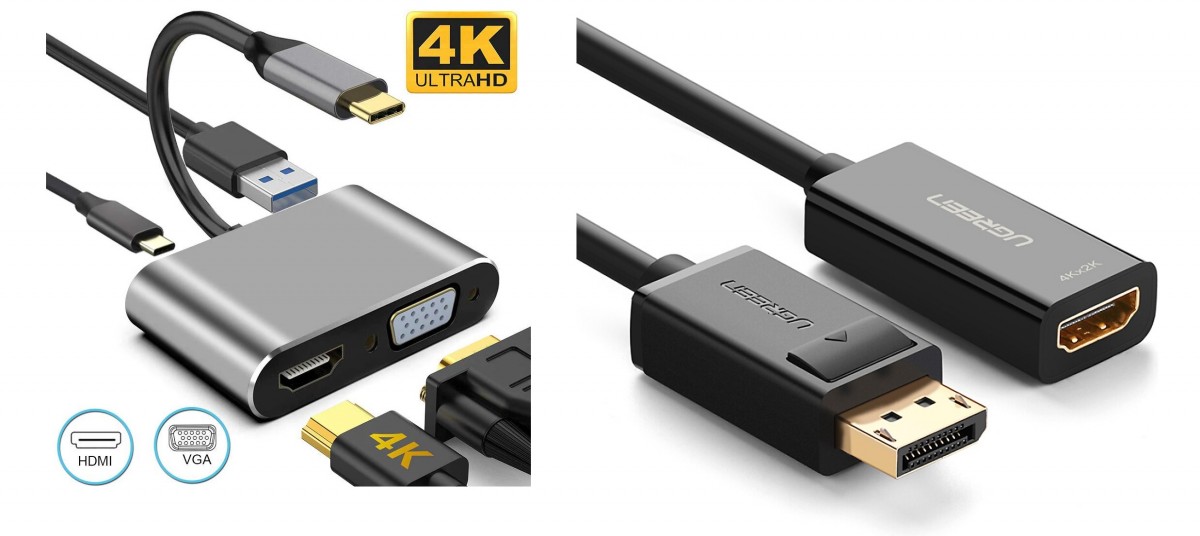
Để sử dụng TV làm màn hình máy tính, cách nhanh và dễ dàng nhất là bạn sử dụng sợi cáp HDMI thông thường để kết nối. Chỉ cần cắm cáp vào cả hai thiết bị, chọn đúng nguồn tín hiệu trên TV, bạn sẽ có ngay hình ảnh từ máy tính hiển thị gần như nguyên vẹn trên màn hình lớn. Nếu laptop hay PC của bạn chỉ có cổng Thunderbolt hoặc DisplayPort, thì chúng ta cũng có thể mua thêm một bộ chuyển đổi sang HDMI, giá chỉ khoảng 200k đến 400k, tuy nhiên vì tín hiệu vẫn phải đi qua chuẩn HDMI ở đầu ra, tốc độ truyền dữ liệu sẽ không nhanh bằng khi kết nối trực tiếp qua DisplayPort hay Thunderbolt.
 |
| Cổng chuyển đổi HDMI |
Nếu không muốn vướng dây, hầu hết TV thông minh đời mới đều hỗ trợ AirPlay của Apple hoặc Google Cast, cho phép truyền hình ảnh không dây từ máy tính. Đổi lại, bạn có thể gặp độ trễ thao tác cao hơn hoặc chất lượng hình ảnh bị giảm do dữ liệu phải nén và giải nén ở cả hai đầu. Với các dòng TV Samsung hay LG mới, còn có thêm lựa chọn truy cập từ xa: chỉ cần bật tính năng tương ứng trên máy tính rồi nhập địa chỉ IP của thiết bị vào ứng dụng điều khiển.
Để tìm tìm địa chỉ IP thì tùy hệ điều hành mà thao tác sẽ khác nhau.
Trên hệ điều hành Windows, nhấn phím Windows, gõ cmd để mở Command Prompt, gõ lệnh ipconfig và tìm dòng địa chỉ IPv4; hoặc vào Bắt đầu > Cài đặt > Mạng & Internet > chọn mạng Wi-Fi/Ethernet đang dùng rồi cuộn xuống xem IP.
Trên macOS, vào menu Apple > Cài đặt hệ thống > Mạng > chọn Wi-Fi hoặc Ethernet > Chi tiết để xem địa chỉ IP.
Trên ChromeOS, nhấn vào đồng hồ, chọn Wi-Fi/Ethernet rồi vào Thông tin.
Với Linux có giao diện đồ họa, vào Cài đặt > Wi-Fi hoặc Mạng, nhấp biểu tượng bánh răng để xem IP; còn nếu dùng dòng lệnh, chạy hostname -I để in địa chỉ IP nội bộ, hoặc chạy ip addr rồi tìm dòng inet trong phần mạng đang hoạt động (eth0 cho kết nối dây, wlan0 cho Wi-Fi).
Bước 2: Sắp xếp lại cài đặt hiển thị
Nếu mục tiêu của chúng ta là biến TV thành màn hình mở rộng thay vì chỉ nhân bản màn hình chính, bước tiếp theo là vào phần cài đặt hiển thị để cấu hình lại bố cục.
Trên Windows, chuột phải vào màn hình nền, chọn Cài đặt hiển thị, sau đó vào mục Sắp xếp màn hình để chọn tỷ lệ phù hợp.
Trên macOS, vào menu Apple > Tùy chọn hệ thống > Màn hình > Sắp xếp, rồi chọn độ phân giải mong muốn.
Trên ChromeOS, nhấp vào đồng hồ, chọn biểu tượng bánh răng, vào Thiết bị > Màn hình để điều chỉnh bố cục và kích thước hiển thị.
Với Linux, nếu dùng giao diện đồ họa, vào Cài đặt > Màn hình, chọn màn hình cần chỉnh và thiết lập độ phân giải, tần số quét, hướng hiển thị, tỷ lệ rồi nhấn Áp dụng. Nếu quen dùng dòng lệnh, thì lệnh xrandr sẽ giúp bạn làm điều tương tự: chỉ định --output kèm tên màn hình, --mode kèm độ phân giải (ví dụ 1920x1080 hoặc 3840x2160), --rate kèm tần số quét, rồi sắp xếp vị trí màn hình bằng tham số --output
Bước 3: Tinh chỉnh để có chất lượng hiển thị tốt nhất
 |
| Ảnh: Kerry Wan/ZDNET |
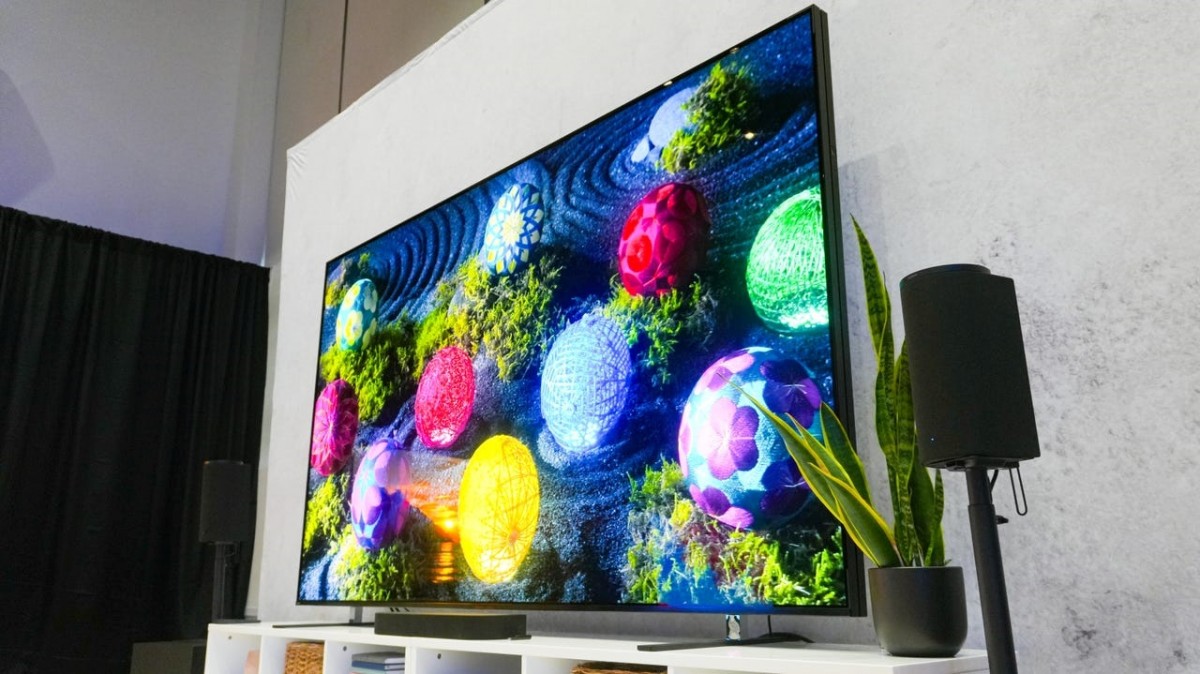
Điều quan trọng nhất ở bước này là khớp độ phân giải đầu ra giữa máy tính và TV. Nếu máy tính của bạn hỗ trợ xuất hình 4K gốc, bạn có thể bỏ qua và chuyển sang phần tiếp theo. Nhưng nếu máy chỉ hỗ trợ tối đa 1080p, hãy hạ độ phân giải đầu ra của TV xuống mức tương ứng để tránh tình trạng chữ bị mờ hay hình ảnh vỡ hạt. Cách làm: vào Cài đặt > Hiển thị (hoặc Hình ảnh) > Tùy chọn thiết bị > Độ phân giải (hoặc Độ phân giải đầu ra) rồi chọn 1080p hoặc chế độ Tự động.
Nếu TV có sẵn chế độ hình ảnh dành riêng cho PC, hãy bật nó lên, vì chế độ này giúp giảm độ trễ thao tác và giữ tốc độ làm mới ổn định, bất kể bạn đang dùng cáp HDMI, phản chiếu không dây hay truy cập từ xa. Trường hợp TV không có tùy chọn này, chế độ chơi game (Game Mode) cũng là một lựa chọn đáng thử, thường đi kèm độ trễ đầu vào thấp, thời gian phản hồi nhanh, tốc độ làm mới cao hơn, và đôi khi hỗ trợ cả công nghệ đồng bộ hình ảnh như AMD FreeSync hay Nvidia G-Sync. Dù vậy, đây không phải giải pháp hoàn hảo tuyệt đối, thỉnh thoảng vẫn có thể xảy ra vài trục trặc nhỏ trong lúc hai thiết bị xử lý tín hiệu qua lại với nhau.
Có thực sự đáng để làm không?
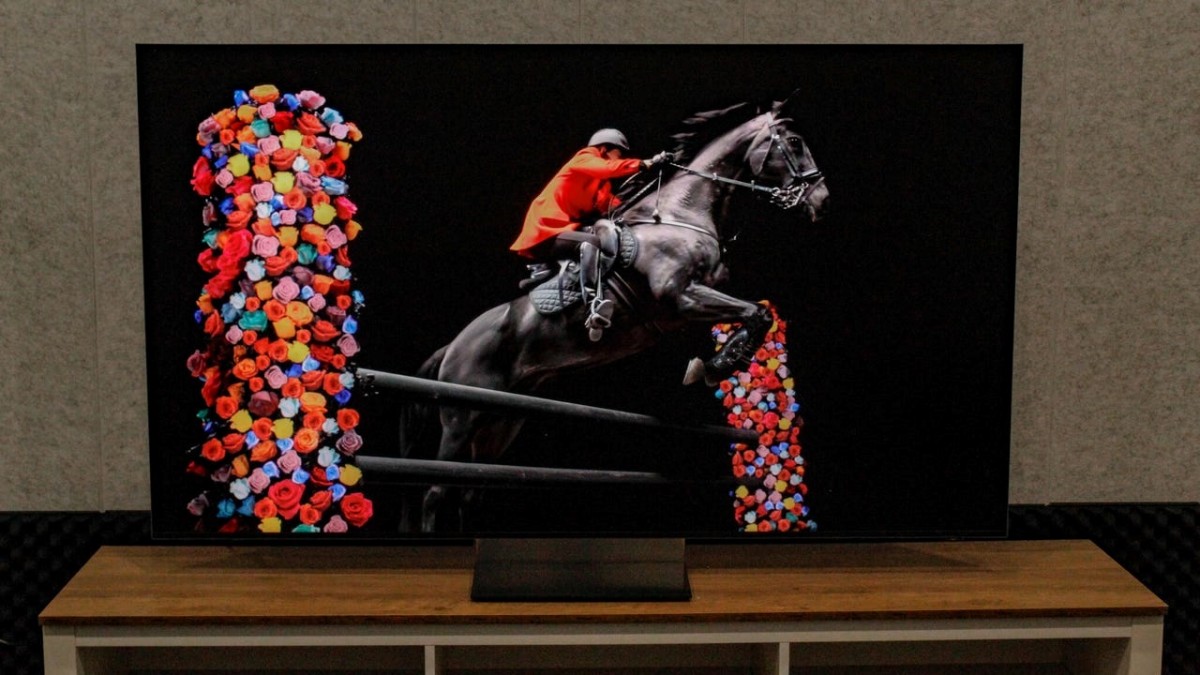
Lý do lớn nhất khiến nhiều người chọn TV thay vì màn hình chuyên dụng nằm ở diện tích hiển thị lớn hơn hẳn với mức chi phí thấp hơn nhiều. Để dễ hình dung, một màn hình gaming QD-OLED 34 inch cao cấp có giá khoảng 20 triệu đồng, mang lại tần số quét 240Hz và thời gian phản hồi nhanh ở mức 0.03ms, nhưng độ phân giải chỉ dừng ở 1440p và không có loa tích hợp hay cổng cắm tai nghe 3.5mm. Trong khi đó, một mẫu TV 32 inch tầm trung giá chỉ khoảng 3 đến 7 triệu đồng đã có thể mang lại độ phân giải 4K cùng loa kép hỗ trợ âm thanh vòm ảo, dù phải đánh đổi bằng tần số quét thấp hơn, tối đa 60Hz thì cũng đủ mượt cho xem phim hoặc chơi các tựa game nhẹ.
 |
| Ảnh: Sony/Taylor Clemons/ZDNet |