
3 cách khởi động lại máy tính bảng Samsung khi máy chậm, treo hoặc không phản hồi
Hướng dẫn 3 cách khởi động lại máy tính bảng Samsung, áp dụng khi máy chậm, treo màn hình hoặc hoàn toàn không phản hồi thao tác của người dùng.



 |
| Nguồn: Framesira/Shutterstock |
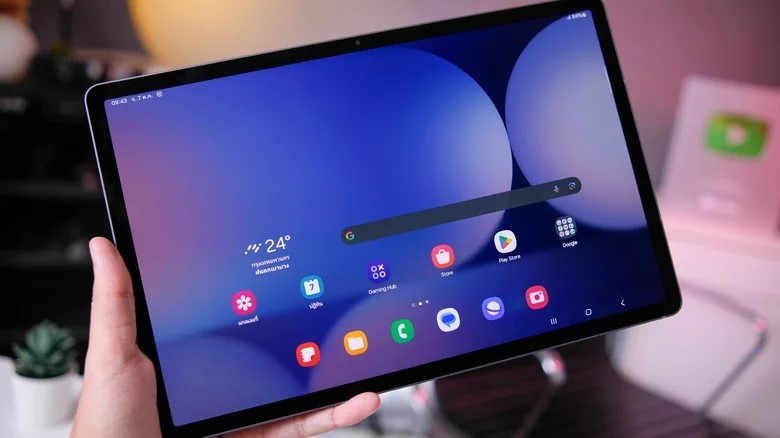
Máy tính bảng Samsung Galaxy Tab chạy ì, ứng dụng đứng hình hay màn hình đơ hoàn toàn đều có thể xử lý bằng thao tác khởi động lại máy tính bảng Samsung phù hợp với từng tình huống cụ thể.
Khởi động lại máy tính bảng Samsung là thao tác đơn giản nhưng giải quyết được phần lớn sự cố thường gặp trên thiết bị, từ ứng dụng treo, máy chạy ì cho đến màn hình đứng hình hoàn toàn. Người dùng không cần mang máy đi sửa ngay khi gặp trục trặc, vì phần lớn tình huống chỉ cần chọn đúng một trong ba cách khởi động lại là máy trở về trạng thái hoạt động bình thường.
Cách thông thường phù hợp khi máy chạy chậm hoặc ứng dụng phản hồi kém, force restart cần dùng khi màn hình treo cứng không nhận thao tác chạm, còn quy trình xử lý sâu hơn dành cho trường hợp hai cách trên đều không có tác dụng. Mỗi cách chỉ mất vài phút thực hiện và không ảnh hưởng đến dữ liệu cá nhân, ngoại trừ bước khôi phục cài đặt gốc ở phần cuối bài.
Khi nào nên khởi động lại máy tính bảng Samsung theo cách thông thường
Nhiều lúc máy tính bảng vẫn hoạt động nhưng phản hồi chậm hơn bình thường, đó là lúc cách khởi động lại thông thường phát huy tác dụng tốt nhất. Giống mọi thiết bị điện tử khác, Galaxy Tab cũng cần được khởi động lại định kỳ để giải phóng bộ nhớ tạm và làm mới hệ thống. Có hai cách để thực hiện thao tác này, một là dùng tổ hợp phím vật lý, hai là thao tác ngay trên giao diện màn hình.
Cách dùng phím vật lý:
- Nhấn và giữ đồng thời nút Nguồn ở cạnh máy và nút Giảm âm lượng.
- Khi menu nguồn hiện ra, chạm chọn Khởi động lại.
- Xác nhận lại một lần nữa, máy sẽ tự tắt hoàn toàn rồi khởi động lại.
Cách thao tác trên giao diện:
- Vuốt xuống từ mép màn hình để mở bảng cài đặt nhanh.
- Nhấn vào biểu tượng nguồn.
- Chọn Khởi động lại và xác nhận lựa chọn.
Cả hai cách đều an toàn, không làm mất dữ liệu, và người dùng nên ưu tiên thử trước khi máy chạy ì hoặc một ứng dụng nào đó liên tục gặp lỗi.
Cách force restart khi máy tính bảng Samsung bị treo
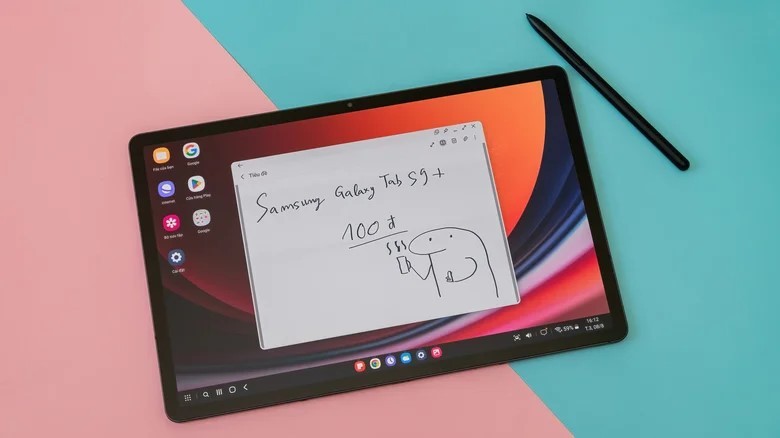
Khi màn hình treo cứng và không phản hồi bất kỳ thao tác chạm nào, cách khởi động lại thông thường không còn tác dụng vì hệ thống không nhận được lệnh chạm để mở menu nguồn. Trường hợp này cần đến force restart, một thao tác bỏ qua hoàn toàn phần mềm và buộc phần cứng khởi động lại từ đầu.
- Nhấn và giữ đồng thời nút Giảm âm lượng và nút Nguồn/Cạnh bên.
- Giữ nguyên tư thế trong ít nhất 7 giây.
- Nhận biết thao tác thành công khi màn hình chuyển sang màu đen, máy tính bảng rung nhẹ và logo Samsung hiện lên khi khởi động lại.
Tài liệu hỗ trợ chính thức của Samsung khuyến nghị người dùng áp dụng cách này khi thiết bị bị treo hoặc không phản hồi thao tác, đồng thời xác nhận đây là cách an toàn, hiệu quả và có thể lặp lại nhiều lần mà không gây hại cho máy.
 |
| Nguồn: tinhkhuong/Shutterstock |
Xử lý khi máy tính bảng Samsung vẫn không phản hồi
Nếu cả khởi động lại thông thường lẫn force restart đều không đưa máy trở lại hoạt động, người dùng vẫn còn vài phương án trước khi nghĩ đến việc mang máy đi sửa.
- Nhấn và giữ nút Nguồn tối đa hai phút để ép máy tắt nguồn hoàn toàn.
- Để máy nghỉ một phút, sau đó nhấn nút Nguồn lần nữa để khởi động lại.
- Nếu máy vẫn im lìm, để pin cạn hoàn toàn rồi cắm sạc 30 phút trước khi bật nguồn trở lại, quá trình sạc từ mức pin kiệt đôi khi giúp hệ thống khởi động ổn định hơn.
Khi mọi cách trên đều không giải quyết được vấn đề, khôi phục cài đặt gốc là lựa chọn cuối cùng, nhưng thao tác này xóa sạch toàn bộ dữ liệu trên máy, bao gồm ứng dụng, ảnh và thông tin cá nhân, nên người dùng cần sao lưu dữ liệu trước khi thực hiện.
- Vào Cài đặt, chọn Quản lý chung.
- Vào mục Đặt lại rồi chọn Khôi phục dữ liệu gốc.
- Xác nhận theo yêu cầu của hệ thống, thao tác này đòi hỏi xác nhận nhiều lần trước khi xóa máy.
Nếu khôi phục cài đặt gốc vẫn chưa khắc phục được sự cố, nguyên nhân nhiều khả năng nằm ở phần cứng, và công cụ chẩn đoán trong ứng dụng Samsung Members có thể giúp xác định vấn đề.
- Mở ứng dụng Samsung Members.
- Vào mục Hỗ trợ rồi chạy công cụ chẩn đoán.
- Đợi hệ thống kiểm tra phần mềm, pin, kết nối mạng, cảm biến, nút bấm, camera và nhiều thành phần khác trên máy.
Nếu kết quả vẫn không rõ ràng, mang máy đến trung tâm bảo hành Samsung hoặc cửa hàng sửa chữa uy tín là bước tiếp theo hợp lý.
Phần lớn trục trặc trên máy tính bảng thực ra dễ xử lý hơn vẻ ngoài đáng lo của chúng, và một lần khởi động lại đúng cách thường là tất cả những gì cần làm để máy hoạt động trơn tru trở lại.
Ngọc Hà