
12 tính năng hữu ích trên iOS 26 mà người dùng iPhone không nên bỏ qua
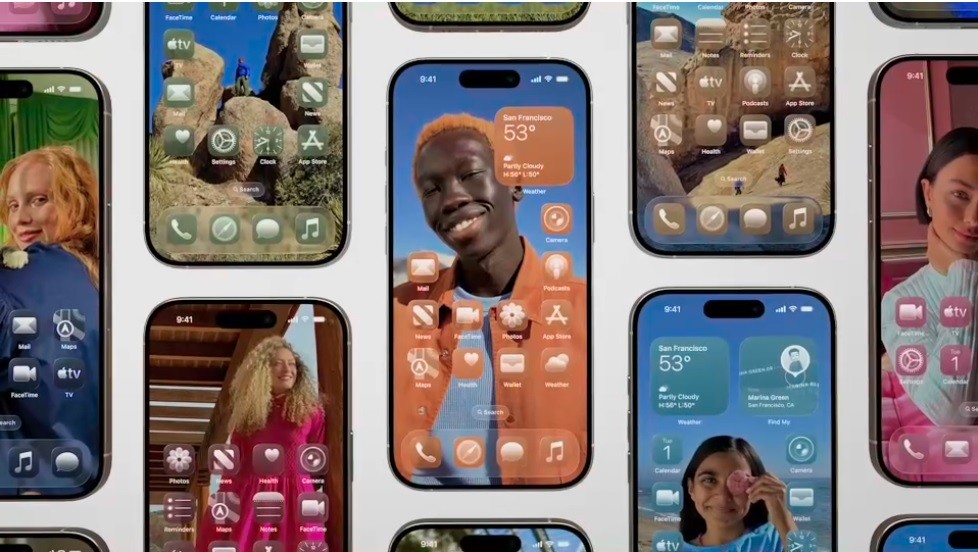
iOS 26 mang đến một giao diện hoàn toàn mới cùng hàng loạt tính năng được Apple giới thiệu từ trước. Tuy nhiên, bên cạnh những thay đổi dễ nhận thấy, hệ điều hành này còn bổ sung nhiều công cụ hữu ích nằm trong các ứng dụng quen thuộc như Điện thoại, Tin nhắn, Bản đồ, Mật khẩu, Xem trước và Phím tắt. Dưới đây là 12 tính năng đáng để người dùng iPhone kiểm tra và thiết lập sau khi nâng cấp lên iOS 26.

 |
iOS 26 mang đến một giao diện hoàn toàn mới cùng hàng loạt tính năng được Apple giới thiệu từ trước. Tuy nhiên, bên cạnh những thay đổi dễ nhận thấy, hệ điều hành này còn bổ sung nhiều công cụ hữu ích nằm trong các ứng dụng quen thuộc như Điện thoại, Tin nhắn, Bản đồ, Mật khẩu, Xem trước và Phím tắt. Dưới đây là 12 tính năng đáng để người dùng iPhone kiểm tra và thiết lập sau khi nâng cấp lên iOS 26.
iOS 26 không chỉ thay đổi giao diện với thiết kế Liquid Glass. Apple còn cập nhật nhiều ứng dụng hệ thống và bổ sung các công cụ mới nhằm giảm những thao tác lặp lại trong quá trình sử dụng iPhone.
Điểm đáng chú ý là không phải tính năng nào cũng xuất hiện ngay trên màn hình chính. Một số nằm trong phần cài đặt của từng ứng dụng, trong khi một số khác chỉ hoạt động khi iPhone đáp ứng yêu cầu về phần cứng, ngôn ngữ hoặc khu vực.
Dưới đây là 12 tính năng đáng chú ý và cách sử dụng.
1. Sàng lọc cuộc gọi từ số lạ trước khi iPhone đổ chuông
Đây là một trong những tính năng thực tế nhất của iOS 26, đặc biệt với những người thường xuyên nhận cuộc gọi từ số không lưu trong danh bạ.
Thay vì lập tức đổ chuông, iPhone có thể tự động trả lời cuộc gọi từ số lạ và yêu cầu người gọi cung cấp tên cùng lý do gọi. Sau đó, thông tin được hiển thị để người dùng quyết định có nhận cuộc gọi hay không.
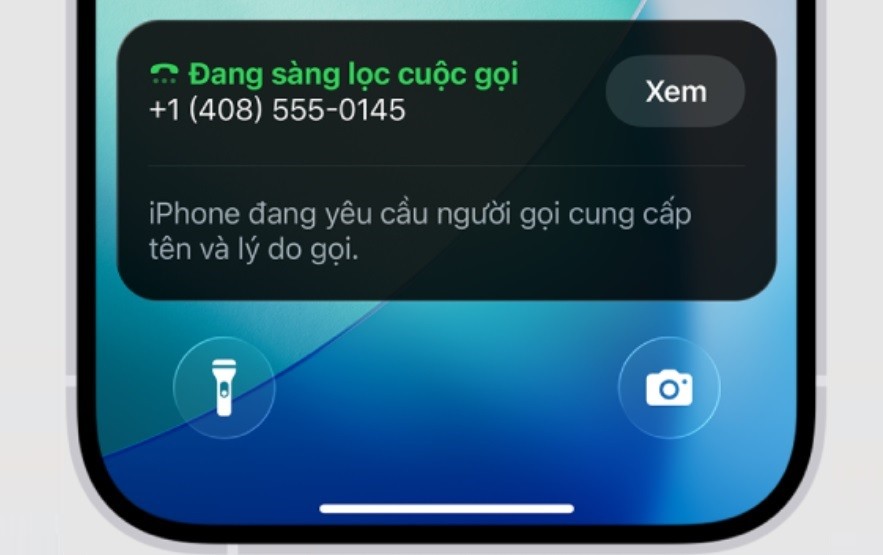 |
Như vậy, người dùng có thể biết cuộc gọi có đáng nghe hay không mà không cần trực tiếp tiếp xúc với những cuộc gọi quảng cáo hoặc cuộc gọi không mong muốn. Apple cũng cung cấp tùy chọn tắt tiếng các cuộc gọi từ số chưa lưu và chuyển chúng thẳng vào thư thoại.
Cách bật
Vào Cài đặt > Ứng dụng > Điện thoại.
Tìm phần quản lý cuộc gọi từ số chưa lưu và chọn Hỏi lý do gọi.
Nếu không muốn nhận thông báo từ các số lạ, có thể chọn Tắt tiếng để các cuộc gọi này được chuyển đến thư thoại.
Lưu ý: tính năng và tên gọi tùy chọn có thể khác nhau tùy phiên bản iOS, ngôn ngữ, khu vực và nhà mạng.
2. Lọc tin nhắn từ người gửi không xác định
iOS 26 không chỉ xử lý cuộc gọi lạ mà còn bổ sung khả năng sàng lọc tin nhắn từ những người mà người dùng chưa từng liên hệ.
Khi bật tính năng này, tin nhắn từ người gửi không xác định sẽ được đưa vào một khu vực riêng thay vì xuất hiện lẫn với các cuộc hội thoại quen thuộc. Điều này giúp giảm tình trạng tin nhắn quảng cáo, tin nhắn rác hoặc những nội dung không mong muốn làm đầy danh sách trò chuyện.
Cách bật
Mở Tin nhắn, chạm vào nút Bộ lọc, chọn Quản lý bộ lọc, sau đó bật Sàng lọc người gửi không xác định.
Ngoài ra, có thể vào Cài đặt > Ứng dụng > Tin nhắn > Người gửi không xác định để quản lý tùy chọn này.
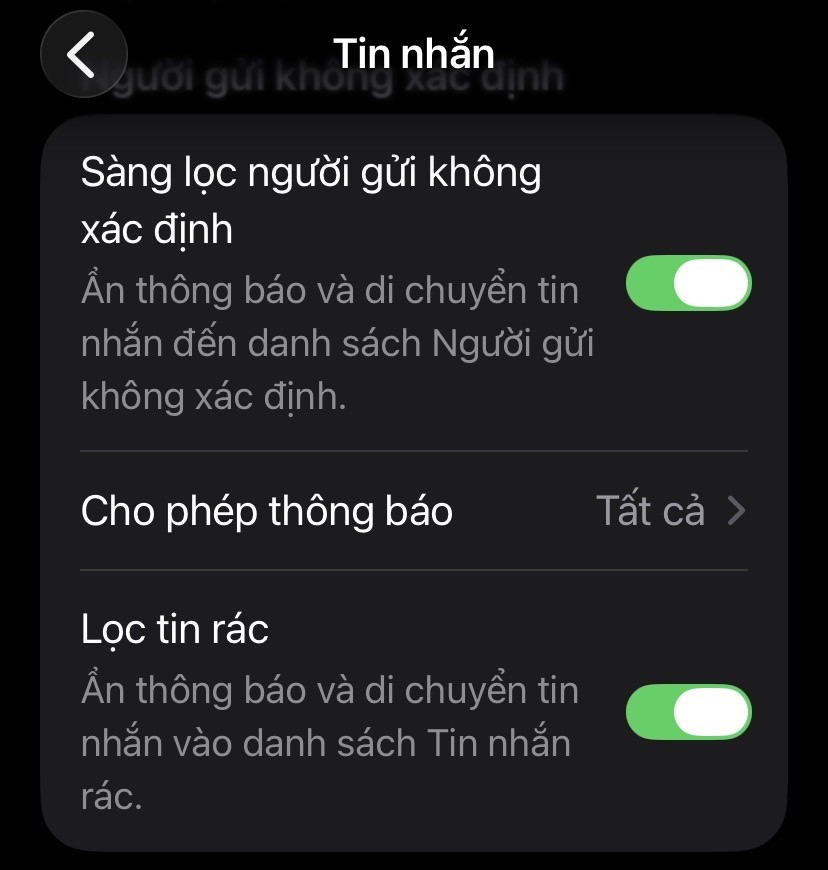 |
Apple cho biết tính năng này được tắt mặc định trên iOS 26 đối với người dùng chưa từng bật tùy chọn lọc tương ứng ở iOS 18.
3. Hỗ trợ giữ máy để không phải chờ bên kia bắt máy
Trong những cuộc gọi tới tổng đài, người dùng thường phải nghe nhạc chờ trong nhiều phút chỉ để đợi nhân viên chăm sóc khách hàng trả lời. Với Hỗ trợ giữ máy, iPhone có thể tiếp tục chờ thay người dùng và thông báo khi có nhân viên thực sự quay lại cuộc gọi. Apple đã đưa tính năng này vào nhóm công cụ mới của ứng dụng Điện thoại trên iOS 26.
Cách sử dụng
Khi đang ở chế độ chờ của một cuộc gọi và iPhone nhận diện được khả năng sử dụng Hỗ trợ giữ máy, hãy chọn tùy chọn giữ máy.
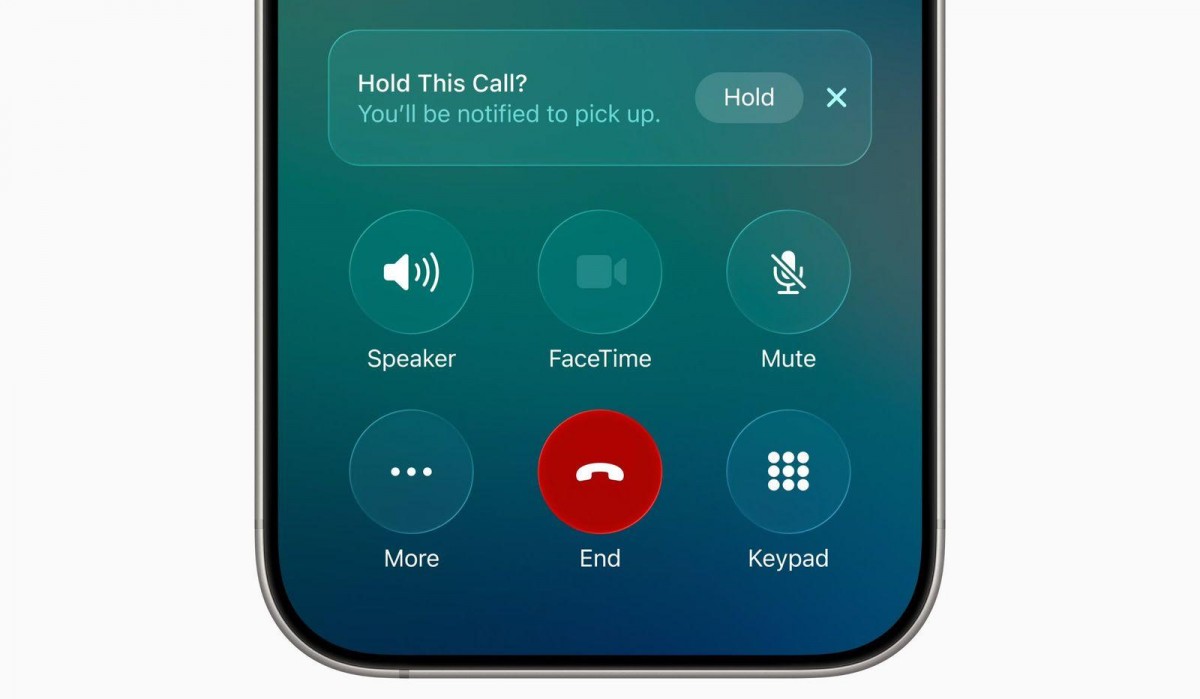 |
iPhone sẽ tiếp tục theo dõi cuộc gọi. Khi phát hiện nhân viên tổng đài đã quay lại, thiết bị sẽ thông báo để người dùng tiếp tục cuộc trò chuyện.
Tính năng này đặc biệt hữu ích khi phải gọi cho ngân hàng, nhà mạng, hãng hàng không hoặc các dịch vụ có thời gian chờ lâu.
4. Xem lại những địa điểm đã từng đến
iOS 26 bổ sung khả năng Địa điểm đã đến trong ứng dụng Bản đồ. Tính năng này cho phép iPhone lưu lại những địa điểm người dùng đã ghé qua để có thể xem lại sau đó hoặc chia sẻ với gia đình, bạn bè.
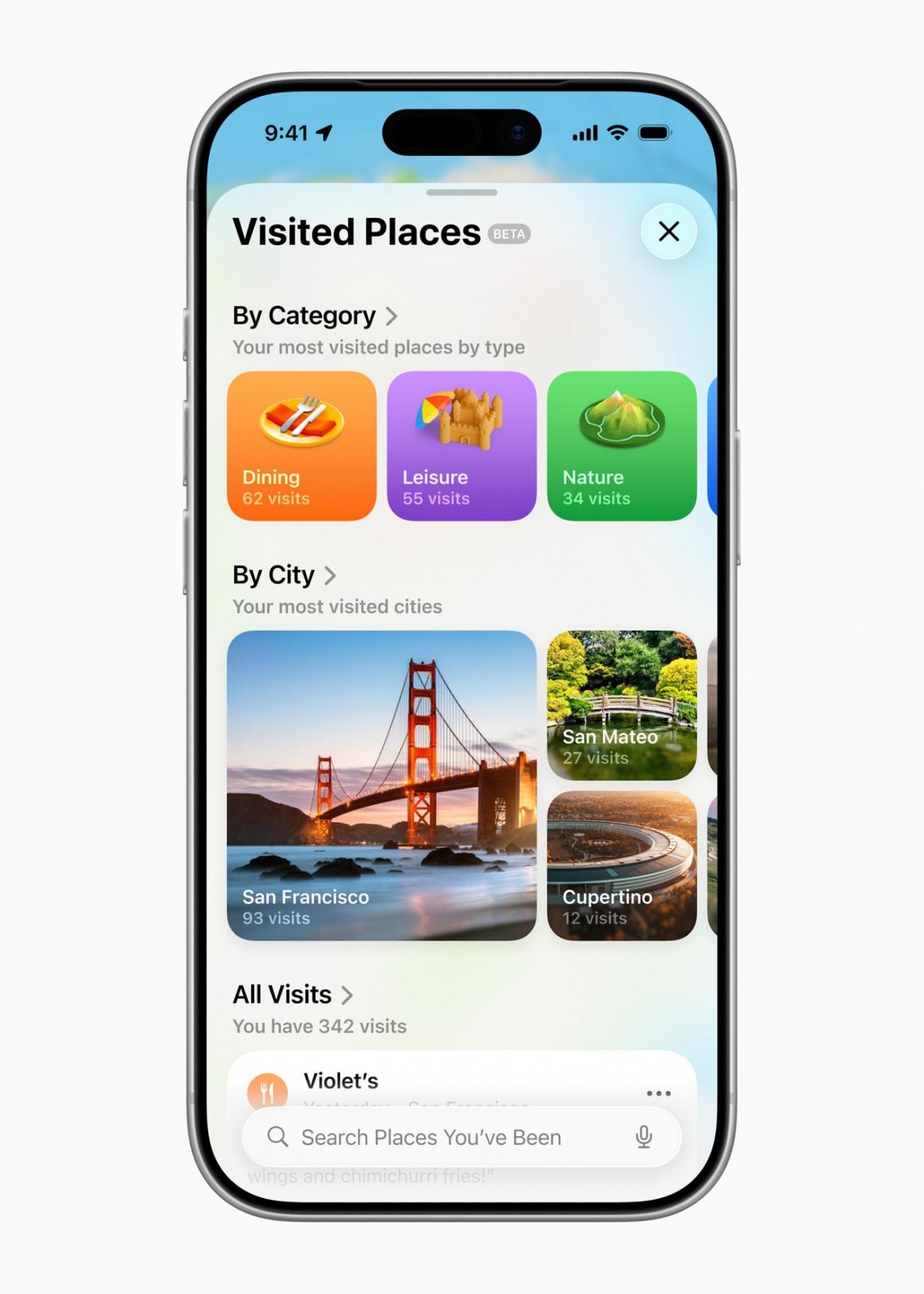 |
Điều này hữu ích trong những trường hợp chẳng hạn người dùng muốn tìm lại tên một quán cà phê từng ghé nhưng không nhớ chính xác địa chỉ, hoặc muốn xem lại các địa điểm trong một chuyến đi.
Cách sử dụng
Mở Bản đồ và tìm phần Địa điểm đã đến để xem lại những địa điểm mà iPhone đã ghi nhận.
Người dùng cần lưu ý khả năng ghi nhận địa điểm phụ thuộc vào cài đặt quyền riêng tư và dịch vụ định vị trên thiết bị.
5. Ứng dụng Apple Games giúp quản lý thư viện trò chơi
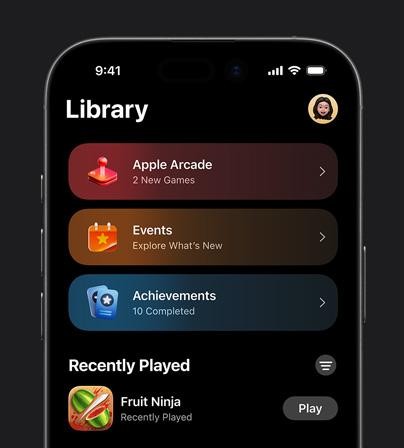
iOS 26 bổ sung ứng dụng Apple Games, nơi người dùng có thể tập trung theo dõi những trò chơi mình đang chơi, khám phá trò chơi mới và nhận các đề xuất phù hợp.
Ứng dụng này cũng hỗ trợ các hoạt động liên quan đến bạn bè và những thử thách trong trò chơi. Apple đưa Apple Games vào danh sách ứng dụng mới của iOS 26.
Cách sử dụng
Mở ứng dụng Apple Games trên iPhone.
Tại đây, người dùng có thể xem các trò chơi đang chơi, khám phá nội dung mới và theo dõi những hoạt động liên quan đến trò chơi.
 |
Đây là thay đổi đáng chú ý với những người thường xuyên chơi game trên iPhone nhưng trước đây phải phụ thuộc vào từng ứng dụng riêng lẻ.
6. Chọn đúng micro khi ghi âm hoặc gọi hội nghị
iOS 26 bổ sung một bộ chọn đầu vào âm thanh mới, giúp người dùng lựa chọn nguồn micro phù hợp khi ghi âm hoặc tham gia các cuộc gọi hội nghị video.
Điều này đặc biệt hữu ích với người dùng sử dụng micro USB hoặc các thiết bị âm thanh bên ngoài. Thay vì để iPhone tự động chọn nguồn âm thanh, người dùng có thể chủ động xác định thiết bị muốn sử dụng. Apple cũng cho biết iOS 26 hỗ trợ ghi âm thanh và video chất lượng cao trong các cuộc gọi hội nghị video và khi sử dụng Camera.
Cách sử dụng
Khi kết nối thiết bị âm thanh tương thích, mở ứng dụng hoặc tính năng cần ghi âm.
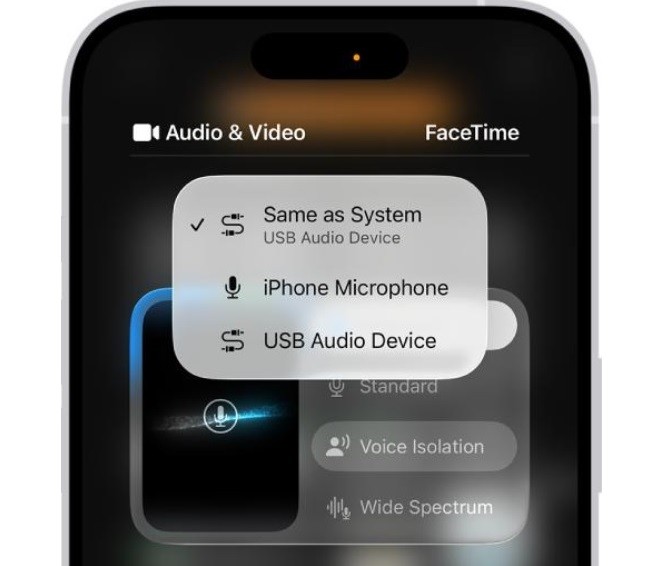 |
Tại phần lựa chọn nguồn âm thanh, chọn micro mà bạn muốn sử dụng.
Tính năng này đặc biệt đáng quan tâm với người làm nội dung, phóng viên hoặc người thường xuyên họp trực tuyến bằng iPhone.
7. Kiểm tra mật khẩu yếu hoặc đã xuất hiện trong các vụ rò rỉ dữ liệu
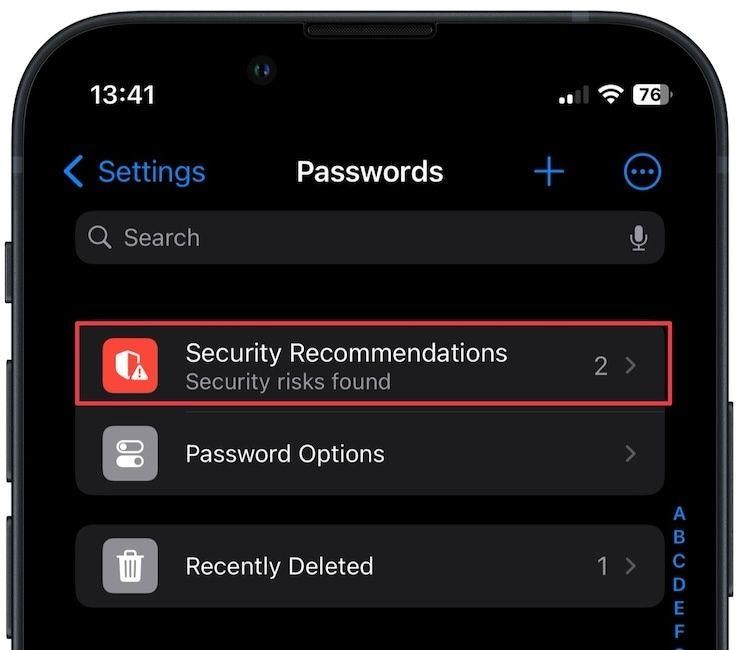
Ứng dụng Mật khẩu được Apple giới thiệu từ iOS 18, nhưng trên iOS 26 người dùng vẫn có thể tận dụng một công cụ rất đáng chú ý mà nhiều người bỏ qua: mục Bảo mật.
iPhone có thể cảnh báo khi mật khẩu được lưu trên thiết bị yếu, được sử dụng lại hoặc xuất hiện trong những vụ rò rỉ dữ liệu đã biết. Người dùng cũng có thể kiểm tra xem tài khoản nào nên được thay đổi mật khẩu hoặc chuyển sang sử dụng mã khóa nếu dịch vụ hỗ trợ.
Cách kiểm tra
Mở ứng dụng Mật khẩu. Chọn Bảo mật.
Nếu phát hiện vấn đề, iPhone sẽ hiển thị tài khoản cần được xử lý. Chạm vào từng tài khoản để xem cảnh báo và thực hiện thay đổi.
 |
Apple cũng khuyến nghị sử dụng mã khóa (passkey) khi dịch vụ hỗ trợ. Mã khóa có thể được lưu trong Chuỗi khóa iCloud và sử dụng Face ID hoặc Touch ID để xác thực.
8. Đặt giới hạn sạc để giảm hao mòn pin
Một trong những cách đơn giản để người dùng kiểm soát việc sạc pin là đặt Giới hạn sạc.
Đây là tính năng đã có từ iOS 17/18 (dành cho iPhone 15 trở lên) và tiếp tục được giữ lại trên iOS 26 - không phải nội dung mới ra mắt cùng bản cập nhật này, nhưng vẫn đáng để kiểm tra lại nếu bạn chưa từng thiết lập.
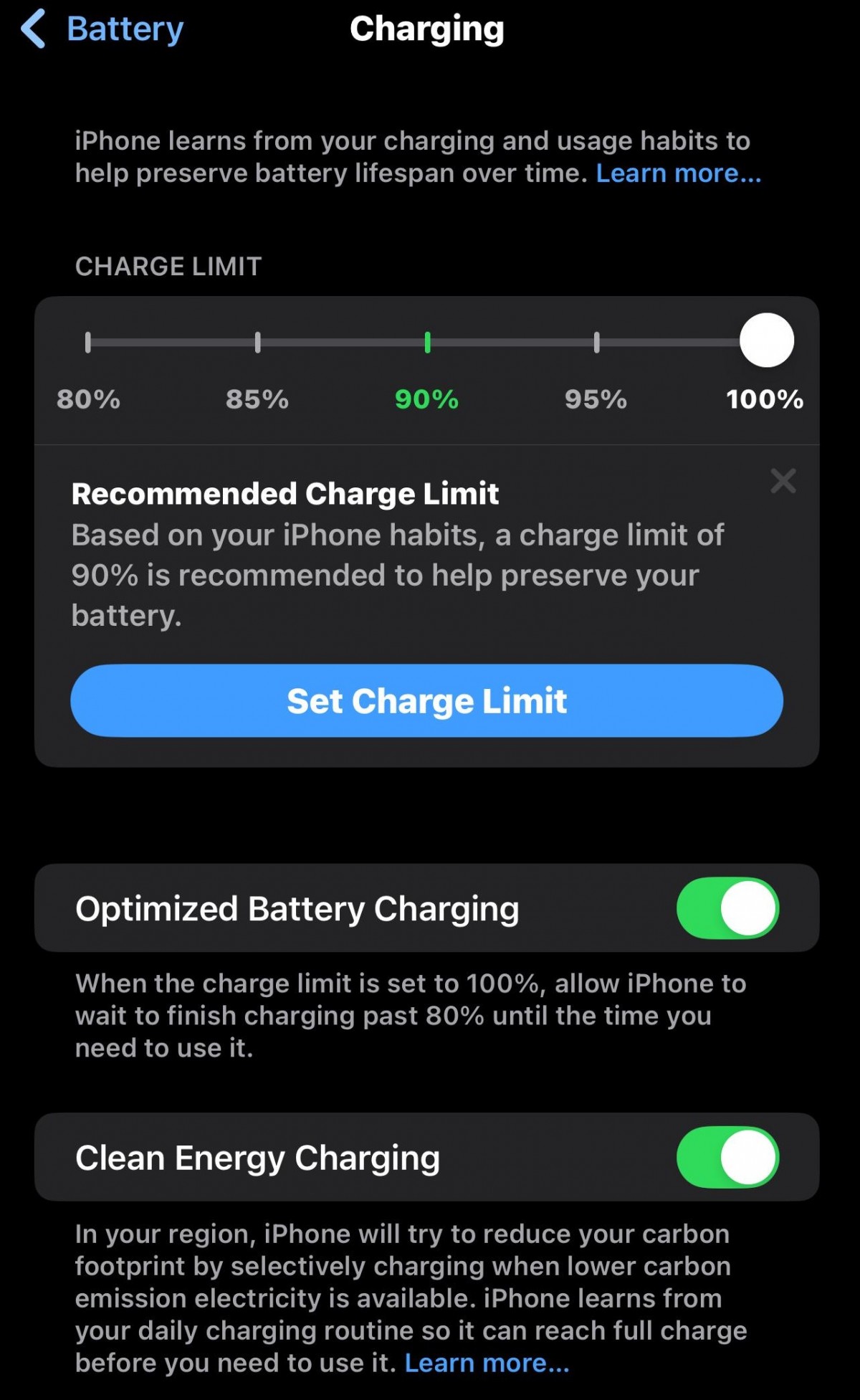 |
Trên iPhone 15 trở lên, người dùng có thể lựa chọn mức sạc tối đa, chẳng hạn 80%, 90% hoặc mức phù hợp với nhu cầu sử dụng. Khi đạt đến giới hạn đã chọn, iPhone sẽ dừng sạc. Apple cho biết tính năng này có thể giúp giảm hao mòn pin trong những trường hợp thiết bị thường xuyên được sạc hoặc duy trì kết nối với nguồn điện trong thời gian dài.
Cách thiết lập
Vào Cài đặt > Pin > Sạc. Sau đó chọn mức giới hạn sạc mong muốn (80%, 85%, 90% hoặc 95%).
Người dùng vẫn có thể yêu cầu iPhone sạc đến 100% khi cần.
Điều đáng lưu ý là đây là Giới hạn sạc, không phải một hệ thống "hồ sơ sạc thích ứng" với các chế độ Nhà, Làm việc hay Du lịch như một số thông tin trên Internet mô tả. Apple hiện hướng dẫn người dùng quản lý giới hạn sạc trực tiếp trong phần Pin.
9. Ưu tiên những thông báo quan trọng
Khi có quá nhiều thông báo, những nội dung cần chú ý rất dễ bị đẩy xuống phía dưới.
Ưu tiên thông báo (Priority Notifications) là tính năng dùng Apple Intelligence để xác định thông báo quan trọng hơn và đưa chúng lên đầu ngăn xếp thông báo trên Màn hình khóa. Tính năng này ra mắt từ iOS 18.4 (đầu năm 2025) và tiếp tục hoạt động trên iOS 26 — không phải nội dung mới của riêng bản cập nhật này.
Người dùng có thể lựa chọn ứng dụng nào được phép sử dụng cơ chế ưu tiên này.
Cách sử dụng
Tính năng tự động hoạt động khi thiết bị hỗ trợ và đã bật Apple Intelligence (Cài đặt > Apple Intelligence & Siri), không cần bật thủ công qua một công tắc tổng.
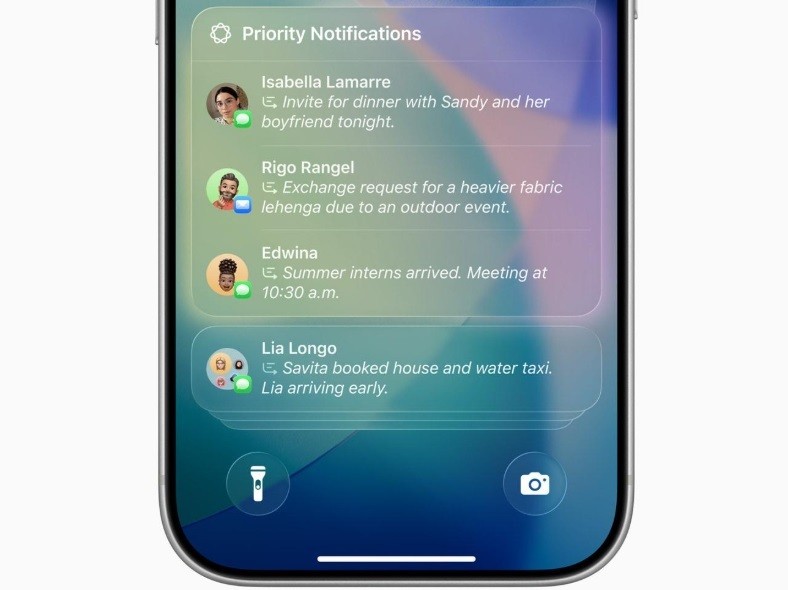 |
Để tắt việc ưu tiên hoá cho một ứng dụng cụ thể: vuốt trái một thông báo đã được ưu tiên hoá > chọn Tùy chọn (Options) > chọn Tắt ưu tiên hoá (Turn Off Prioritization). Cũng có thể vào Cài đặt > Thông báo, chọn từng ứng dụng để quản lý cách thông báo của ứng dụng đó hiển thị.
10. Dịch tin nhắn và cuộc gọi theo thời gian thực
Một trong những tính năng đáng chú ý của Apple Intelligence trên iOS 26 là Dịch trực tiếp.
Tính năng này có thể dịch tin nhắn trong ứng dụng Tin nhắn, hiển thị phụ đề được dịch trực tiếp trong FaceTime và cung cấp bản dịch được đọc trong các cuộc gọi điện thoại.
Cách sử dụng
Trước hết, cần bật Apple Intelligence nếu tính năng này được hỗ trợ trên iPhone và tại khu vực, ngôn ngữ đang sử dụng.
Vào Cài đặt > Apple Intelligence & Siri, sau đó bật Apple Intelligence.
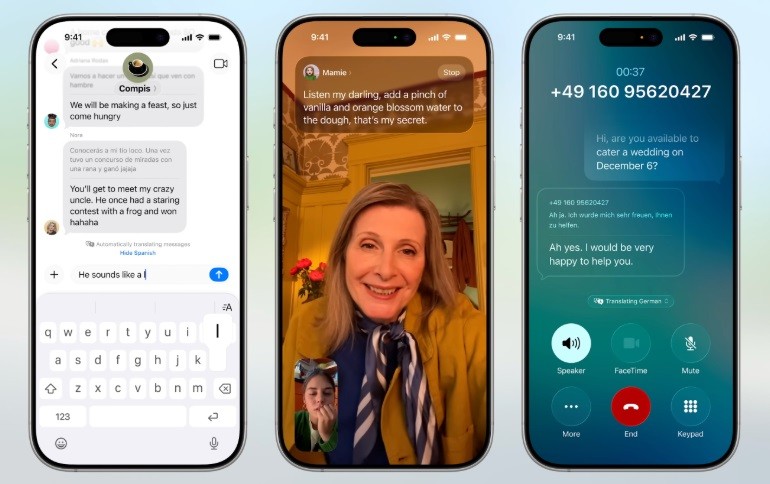 |
Khi sử dụng các tính năng hỗ trợ Dịch trực tiếp, iPhone sẽ cung cấp các tùy chọn ngôn ngữ tương ứng.
Apple lưu ý rằng Apple Intelligence và từng tính năng thành phần không nhất thiết có mặt trên tất cả iPhone, ở mọi ngôn ngữ hoặc mọi khu vực.
11. Dùng trí thông minh thị giác để hiểu nội dung trước camera
Nếu thường xuyên nhìn thấy một tấm áp phích, thực đơn, tài liệu hoặc vật thể mà không biết cách tìm thông tin về nó, người dùng có thể tận dụng Trí thông minh thị giác (Apple Intelligence).
Apple cho biết tính năng này có thể giúp người dùng tìm hiểu nội dung đang xuất hiện trước mắt, đặt câu hỏi về những gì camera nhìn thấy, dịch thực đơn hoặc tạo sự kiện lịch từ thông tin trên áp phích.
Cách sử dụng
Trên những iPhone hỗ trợ, có thể kích hoạt Trí thông minh thị giác thông qua Điều khiển camera hoặc nút Tác vụ, tùy kiểu máy.
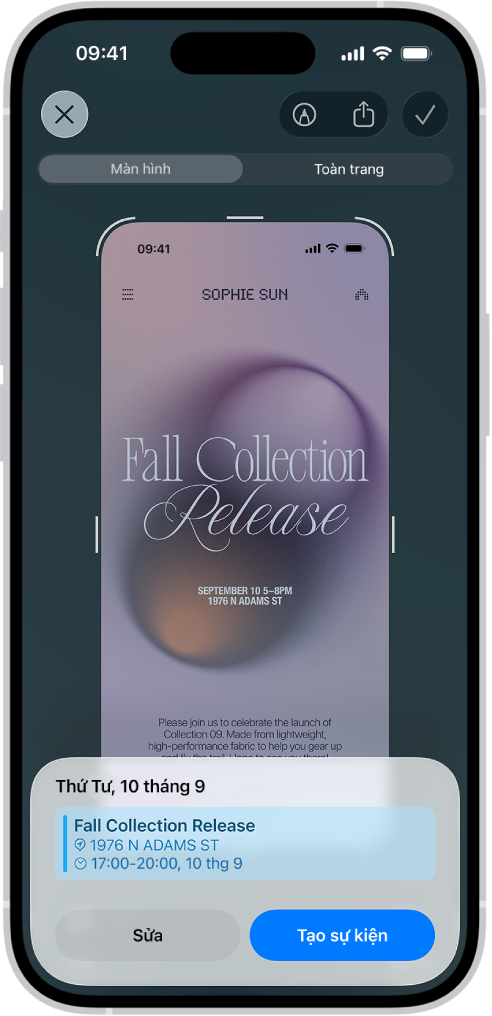 |
Sau đó hướng camera vào nội dung cần tìm hiểu và làm theo các tùy chọn xuất hiện trên màn hình.
Đây là một trong những tính năng thể hiện rõ cách Apple đang đưa Apple Intelligence vào những thao tác hàng ngày thay vì chỉ giới hạn trong việc tạo văn bản hoặc hình ảnh.
12. Xem, chỉnh sửa và ký tài liệu PDF ngay trên iPhone
Một thay đổi dễ bị bỏ qua trong iOS 26 là ứng dụng Xem trước (Preview) đã xuất hiện trên iPhone.
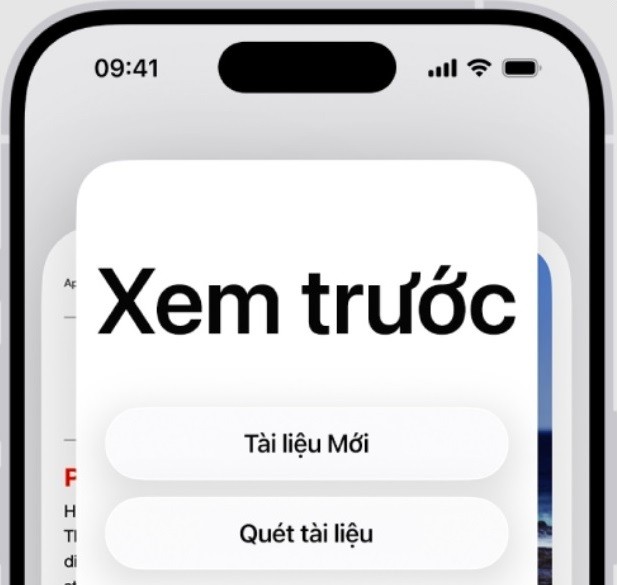 |
Ứng dụng cho phép người dùng xem, chỉnh sửa và chia sẻ tài liệu PDF cũng như hình ảnh. Người dùng còn có thể quét tài liệu, điền biểu mẫu bằng “Tự động điền” và xuất tài liệu sang nhiều định dạng hoặc kích thước khác nhau.
Cách sử dụng
Mở ứng dụng Xem trước trên iPhone. Từ đây, người dùng có thể: mở tài liệu PDF hoặc hình ảnh; quét tài liệu; điền các biểu mẫu; chỉnh sửa tài liệu; chia sẻ hoặc xuất tệp.
Với những người thường xuyên làm việc với tài liệu, đây là một thay đổi thực tế bởi nhiều thao tác trước đây phải thực hiện thông qua ứng dụng của bên thứ ba.
Không phải tính năng iOS 26 nào cũng có trên mọi iPhone
Một điểm cần lưu ý khi khám phá iOS 26 là không phải mọi tính năng đều dành cho tất cả iPhone.
Apple cho biết một số tính năng phụ thuộc vào kiểu máy, khu vực, ngôn ngữ hoặc nhà mạng. Đặc biệt, nhiều tính năng Apple Intelligence yêu cầu thiết bị tương thích và còn phụ thuộc vào ngôn ngữ, khu vực được hỗ trợ.
Do đó, nếu một tùy chọn không xuất hiện trên iPhone, người dùng không nên mặc định rằng thiết bị đang bị lỗi. Có thể tính năng đó chưa được hỗ trợ cho kiểu máy, khu vực hoặc ngôn ngữ đang sử dụng.
Kết luận
iOS 26 không chỉ là một bản cập nhật về giao diện. Bên cạnh thiết kế Liquid Glass dễ nhận thấy, Apple đã bổ sung và điều chỉnh nhiều công cụ nằm sâu trong các ứng dụng quen thuộc.
Nếu vừa nâng cấp lên iOS 26, người dùng nên dành ít phút kiểm tra các mục trên thay vì chỉ trải nghiệm giao diện mới. Nhiều thay đổi hữu ích nhất của phiên bản này thực tế không nằm ở những gì Apple đặt ở vị trí nổi bật trên màn hình, mà nằm trong các ứng dụng và phần cài đặt mà người dùng ít khi mở tới.
Văn Ký